This is default featured slide 1 title

Go to Blogger edit html and find these sentences.Now replace these sentences with your own descriptions.This theme is Bloggerized by Lasantha Bandara - Premiumbloggertemplates.com.

This is default featured slide 2 title

Go to Blogger edit html and find these sentences.Now replace these sentences with your own descriptions.This theme is Bloggerized by Lasantha Bandara - Premiumbloggertemplates.com.

This is default featured slide 3 title

Go to Blogger edit html and find these sentences.Now replace these sentences with your own descriptions.This theme is Bloggerized by Lasantha Bandara - Premiumbloggertemplates.com.

This is default featured slide 4 title

Go to Blogger edit html and find these sentences.Now replace these sentences with your own descriptions.This theme is Bloggerized by Lasantha Bandara - Premiumbloggertemplates.com.

This is default featured slide 5 title

Go to Blogger edit html and find these sentences.Now replace these sentences with your own descriptions.This theme is Bloggerized by Lasantha Bandara - Premiumbloggertemplates.com.

Tampilkan postingan dengan label Software. Tampilkan semua postingan

Minggu, 11 Mei 2014

Cara Mempercepat Copy Paste File Berukuran Besar Di Komputer

http://adf.ly/mbtvkBerbicara masalah proses pengcopyan file di komputer sangatlah penting. Karena hal ini akan berpengaruh pada stabilitas waktu kita dalam melakukan aktifitas di komputer. Pada dasarnya  proses cepat atau lambatnya pengcopyan file itu ditentukan dari spesifikasi komputer atau laptop kita, semakin tinggi spesifikasi komputer kita, maka semakin cepat pula proses transfer pemindahan datanya. Untuk contoh misalkan Memory atau RAM pada komputer dan laptop kita harus cukup tinggi, ya minimal 8 giga aja udah cukup untuk jaman sekarang, selain itu faktor dari prosesor juga turut mendukung, karena percuma kalopun RAM di komputer kita 8gb, tapi prosesornya masih Dual Core. tetap saja masih lambat prosesnya :-D

Namun, dengan semakin berkembangnya teknologi sekarang sudah banyak disediakan tool pembantu dalam proses pengcopyan file-file kita pada komputer. Contohnya saja disini kita menggunakan software Super Copier. Dengan Software SuperCopier yang di hadirkan disini, maka kita dapat dapat melakukan proses copy paste file yang berukuran besar dengan lebih cepat dan efektif. Mungkin jika dipersentasekan akan bertambah sebesar 30% lebih cepat prosesnya kalo kita mengcopy menggunakan Aplikasi SuperCopier. Nanti untuk pembuktiannya bisa dicoba aja langsung pada komputer atau laptop anda.

Untuk Bisa melakukan trik ini, disini saya akan memberikan sedikit tutorial cara menggunakan tool Super Copy ini :

1. Silakan download dahulu tool atau software nya disini, gratis aja koq mba bro & mas bro :-)

2. Setelah tool nya selesai anda download, silakan install tool atau software tersebut di komputer anda. 

3. Setelah proses install selesai, silakan restart dulu komputer anda.

4. Dan kemudian software SuperCopier akan otomatis start up di saat komputer dihidupkan kembali.

5. Kemudian silakan lakukan proses copy, maka secara otomatis pengcopian file akan dilakukan oleh tool Super Copier secara otomatis. Dibawah ini adalah penampakan proses copy file menggunakan software Super Copier di Komputer saya :-)

http://adf.ly/mbsyX

Kamis, 08 Mei 2014

5 Daftar Content Management System (CMS) Terpopuler di Dunia

Sebelum saya melanjutkan penjelasan lebih detail macam-macam Content Management System (CMS) yang terpopuler di dunia, alangkah baiknya kita mengenal dulu apa itu sebenarnya Content Management System (CMS) ??

Baiklah, Sistem manajemen konten (Inggris: content management system, disingkat CMS), adalah perangkat lunak yang digunakan untuk menambahkan atau memanipulasi (mengubah) isi dari suatu situs web. Umumnya, sebuah CMS (Content Management System) terdiri dari dua elemen:

   - aplikasi manajemen isi (Content Management Application, CMA)
   - aplikasi pengiriman isi (content delivery application, CDA)

Elemen CMA digunakan untuk mengelola konten yang mungkin tidak memiliki pengetahuan mengenai HTML untuk mengelola pembuatan, pengubahan, dan penghapusan isi dari suatu situs web tanpa perlu memiliki keahlian sebagai seorang webmaster. Elemen CDA menggunakan dan menghimpun informasi-informasi yang sebelumnya telah ditambah, dikurangi atau diubah oleh pemilik situs web untuk memperbaharui situs web tersebut.

Kemampuan atau fitur dari sebuah sistem CMS berbeda-beda. Walaupun begitu, kebanyakan dari perangkat lunak ini memiliki fitur publikasi berbasis Web, manajemen format, kontrol revisi, pembuatan indeks, pencarian, dan pengarsipan.

CMS merupakan situs web yang menerapkan sistem ini berorientasi terhadap konten. Sudah bukan merupakan kendala yang berarti bagi manajemen atau humas suatu perusahaan/institusi/organisasi untuk memperbaharui situs webnya. Dengan hak akses dan otoritas masing-masing, setiap bagian dari perusahaan/intitusi/organisasi dapat memberikan kontribusinya kedalam website tanpa prosedur yang sulit. (sumber)

Dibawah ini akan saya paparkan 5 daftar Content Management System (CMS) yang terpopuler di dunia versi www.1nfo-benchmark.com, diantaranya :

1. Wordpress

http://adf.ly/mCZu6


Siapa yang tak mengenal wordpress? Wordpress adalah salah satu jenis Content Management System (CMS) paling banyak digunakan di dunia untuk sekarang ini. CMS yang satu ini sangat populer di seluruh dunia. karena popularitasnya dan memiliki jumlah komunitas / pengguna yang sangat besar, pengembangan CMS ini sangat pesat. dan saat ini anda dapat menggunakan WordPress untuk mengelola konten website yang kompleks. Bagi anda yang kepingin mencoba cms yang satu ini, bisa mendownload aplikasinya disini.

2. Joomla

http://adf.ly/mCaFp


Joomla merupakan salah satu CMS terbaik dan yang penggunanya juga sangat banyak di dunia, cms ini sangat cocok untuk membuat website perusahaan atau internet, majalah online, forum, dan sebagainya. Joomla memiliki banyak fitur serta banyak pilihan modul dan komponen tambahan yang akan meningkatkan kualitas website anda dan akan meningkatkan kepuasan pengunjung website. Untuk bisa menggunakan cms Joombla anda dapat mendownload aplikasinya disini.
3. Drupal CMS

http://adf.ly/mCbBr


Drupal adalah sebuah perangkat lunak sistem manajemen konten yang bebas dan terbuka yang di distribusikan dibawah lisensi GPL, pengembangan dan perawatannya dilakukan oleh ribuan komunitas pengguna dan pengembang di seluruh dunia. Dibuat dengan bahasa pemrograman PHP, Drupal dapat dipasang pada beberapa jenis database seperti MySQL, PostgreSQL, SQLite,MariaDB dan juga MsSQL. Web server yang mendukung diantaranya Apache, Nginx, IIS yang berjalan pada sistem operasi Cross-platform seperti Microsoft Windows, Mac OS X, Linux dan FreeBSD.  Drupal dapat anda download di situs resminya disini.
4. Silverstripe CMS
http://adf.ly/mCbla


Adalah CMS yang memiliki fitur yang sangat lengkap dan dan mampu melakukan apa saja yang kita mau, silverstipe di bangun dengan PHP dengan kerangka shapire, sehingga bisa di sesuaikan sesuai kebutuhan. Silverstive juga menyediakan control secara penuh terhadap pembuatan halaman HTML, desain, basisdata, form, dan sebaginya. Cms yang satu ini fiturnya cukup komplit dan patut untuk dicoba. Untuk aplikasinya dapat anda download disini.

 5. Lokomedia

http://adf.ly/mCcE2


CMS yang satu ini adalah salah satu CMS buatan lokal yang tidak kalah fiturnya. Selain mudah dalam installasi dan penggunaanya, akhir-akhir ini penggunanya mulai meningkat, hal ini mungkin sangat wajar karena pengembang CMS ini terus melakukan langkah-langkah pembaruan, baik itu pada modul maupun security nya. Perlu diketahui juga CMS LOKOMEDIA tidak di komersilkan alias gratis jadi kita boleh mengedit dan merubah sesuka hati keseluruhan isi CMS tersebut. Untuk dapat menginstall CMS Lokomedia di lokal komputer anda, anda dapat mempelajari dari link referensi nya disini.

Senin, 05 Mei 2014

Cara Mudah Membuat Password User Login di Windows 8,1

Ketika anda bekerja dengan menggunakan komputer perlu adanya password (kode) pengaman untuk komputer anda. Karena dengan adanya password (kode) pengaman ini akan membuat manajemen keamanan pada sistem komputer kita semakin terjaga.

Contohnya saja, ketika anda sedang mengetik dan mengolah data, anggap saja data keuangan dan tiba-tiba seseorang muncul dan pada saat yg bersamaan anda ingin beranjak meninggalkan komputer untuk sementara. Nah, pada saat ini fungsi password (kode) pengaman user sangat lah diperlukan, karena dengan adanya password (kode) ini kita dapat me lock (mengunci) layar komputer kita.

Dan walaupun komputer kita tinggalkan dalam keadaan hidup, orang yang berada di sekitar komputer kita tidak akan dapat melihat data-data penting kita karena sistem komputer kita sudah terproteksi dengan password (kode) pengaman user. Nah, mungkin anda sudah mengerti maksud dan tujuannya disini.

Lalu bagaimana caranya membuat password user login pada windows 8,1 ??  Langsung saja, silakan ikuti langkah-langkah dibawah ini :

1. Silakan tekan tombol kombinasi pada keyboard komputer anda (Logo Windows + C). Kemudian akan muncul menu Charm Bar di bagian sebelah kanan layar dekstop windows 8 anda. Kemudian silakan pilih Settings.

http://adf.ly/lsLip


2. Selanjutnya akan muncul lagi jendela baru, silakan pilih Change PC settings.
 
http://adf.ly/lsM16


3. Kemudian akan muncul jendela baru lagi, silakan anda klik pada picture password. 
 
http://adf.ly/lsMX5


4. Pada menu berikutnya, pastikan anda berada pada pilihan Sign-in options. 
 
 
5. Dan kemudian klik Add.
http://adf.ly/lsNih


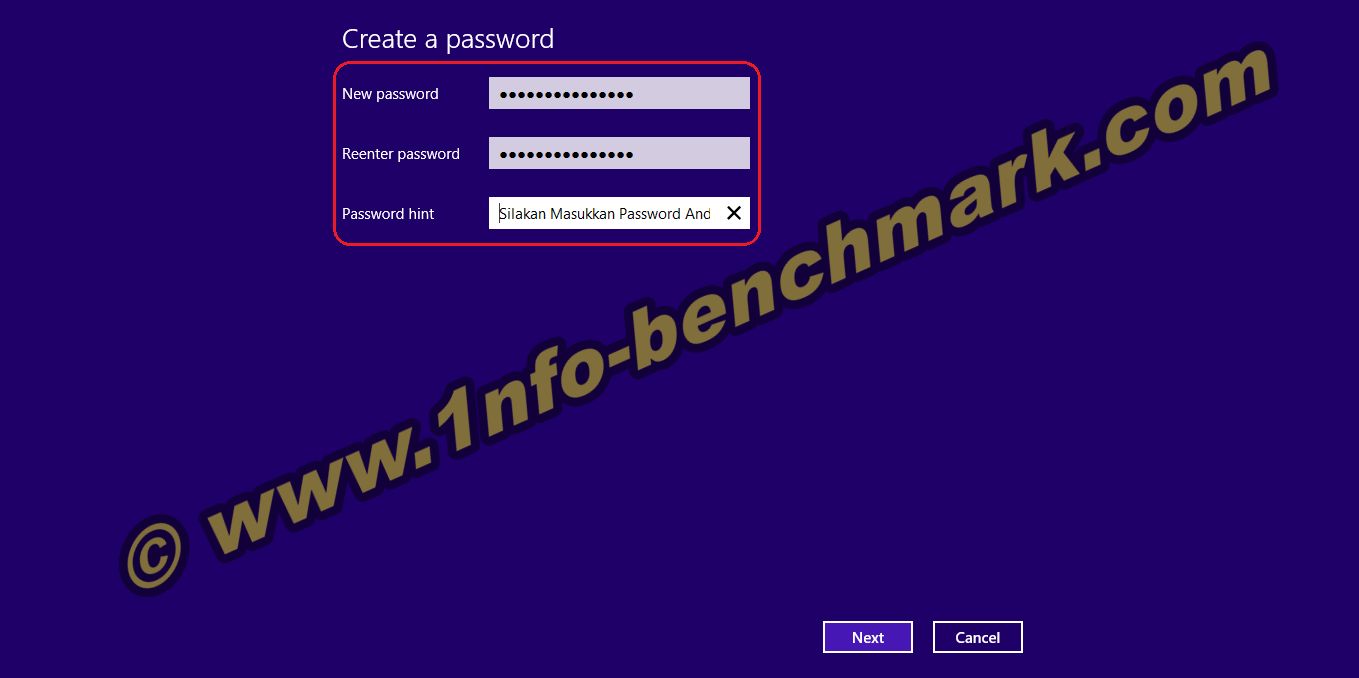
6. Silakan ketikkan password anda pada kolom yang telah disediakan.
http://adf.ly/lsNu8


7. Jika sudah silakan klik Next.
http://adf.ly/lsO74


8. Terakhir, silakan anda klik finish. Pada tahap ini anda sudah berhasil membuat password user login pada windows 8,1 anda. Untuk mencoba password berfungsi atau tidak, silakan restart komputer anda. Terimakasih :-)


http://adf.ly/lsOIe

Sabtu, 03 Mei 2014

Cara Mengatur Setingan Pada Power Option Windows 8,1

Terkadang setelah kita menginstall ulang sistem komputer kita. Semua pengaturan pasti menggunakan default dari sistem operasi itu sendiri. Misalkan saja disini, ketika 15 menit layar monitor off, dan kemudian stelah 60 menit kmudian sistem komputer sleep atau stand bye. Nah, semua ini bisa kita setting kembali sesuai aturan yang kita inginkan.

Untuk bisa melakukan pengaturan ini, silakan ikuti langkah -langkah yang telah saya tuliskan dibawah ini. Untuk cara pengaturan pada windows 8,1 ini sama saja dengan pengaturan pada Windows 7. Tidak berbeda begitu jauh.

1. Silakan klik kanan di area dekstop komputer anda, kemudian klik pada pilihan personalize.

http://adf.ly/lfkVQ


2. Akan muncul jendela baru seperti dibawah, silakan pilih saja screen saver.

http://adf.ly/lfkuV

3. Selanjutnya akan muncul lagi jendela baru seperti gambar dibawah, klik saja pada change power setting.

http://adf.ly/lflV6

4. Selanjutnya akan masuk lagi pada jendela power option, silakan anda pilih pilihan change plan settings.

http://adf.ly/lfmA0

5. Silakan atur pilihan menjadi never semua, seperti pada gambar dibawah, jika telah selesai, silakan pilih save changes, kemudian pilih OK.

http://adf.ly/lfmo7

6. Terakhir, silakan close semua aplikasi anda, dan alangkah baiknya restart kompi anda biar setingan nya bisa dipastikan berhasil.

Langkah Mudah Memeriksa Spesifikasi Komputer Anda

http://adf.ly/ldNoRKetika seseorang membeli seperangkat komputer, baik itu CPU atau Notebook hal yg paling utama diperhatikan adalah spesifikasi komputer itu sendiri. Nah, bagaimana kah caranya memeriksa spesifikasi komputer yang baru kita beli ? Mungkin itu salah satu pertanyaan bagi seorang pembeli yang lebih teliti dan tidak mau tertipu atas barang yang dibelinya.

Anda dapat mengatasi kendala tersebut hanya dengan bantuan sebuah tool kecil. Mungkin tool ini sudah begitu lama, namun menurut saya masih handal digunakan. dan sampai sekarangpun saya juga masih menggunakannya ketika ingin mengetahui spesifikasi sebuah komputer. Tool tersebut bernama CPU-Z. 

http://adf.ly/ldNwj 
Cara penggunaannya cukup mudah, anda tinggal install dan jalankan.Disitu sudah tersedia tab menu CPU, Mainboard,Memory, dsb. Tinggal anda perhatikan apakah spesifikasi komputer anda sudah sesuai dengan apa yang anda harapkan.

Tool CPU-Z :Download


Salam Haris Benchmark

Jumat, 02 Mei 2014

Convert Video Menggunakan Video Convert Master

tampilan utama video convert master
Dengan berkembangnya teknologi sekarang ini, banyak sekali bertebaran berbagai macam jenis dan format dari video tersebut. Mulai dari yang resolusinya tinggi seperti(format AVI) atau beresolusi rendah seperti (format 3GP). Tidak semua jenis video dapat di putar (play) dalam satu macam media, contoh saja handphone, tidak semua handphone dapat memutar (play) file dengan format mpeg, jadi kita harus merubahnya ke mp4 atau 3gp dulu. Setelah dirubah, baru file tersebut dapat kita mainkan (play). Untuk merubah format video tersebut, kita harus menggunakan sebuah software aplikasi khusus yang biasanya disebut dengan istilah Video Converter.

Disini www.info-benchmark.com akan berbagi info lagi tentang bagaimana merubah format video menggunakan software Video Conver master. Video Convert Master adalah software video converter yang mempunyai kemampuan untuk melakukan konversi, split, dan merge file-file video. Dengan menggunakan software ini kita dapat mengkonversikan hampir semua jenis file video di dukung oleh software ini, macam AVI, MPEG, MPEG 1, MPEG 2, MPEG 4, VCD, DVD, SVCD, RMVB, RM, WMV, MOV, DIVX, 3GP, MKV, FLV, dan masih banyak lagi.

Output yang di dukung oleh program ini juga banyak dan beragam macamnya, misalnya seperti format AVI, MP4, 3GP, MPEG, MOV, WMV, RM, SWF, ASF, VOB, AAC, AC3, MP2, MP3, AMR, Wav. Tidak hanya file video yang bisa di convert, selain mengconvert jenis file video, program ini juga ampuh untuk mengconvert file jenis audio, seperti mp3, wav, dan lain-lain.Dari satu jenis file output yang di pilih, kamu bisa menentukan sendiri tipe codec yang di inginkan. Misalkan merubah ke format MP4, dari bagian Profile bisa di pilih MP4 untuk ipod atau PSP. 

Atau merubah ke format MPEG, dari bagian Profile kamu bisa memilih tipe MPEG untuk DVD, VCD, SVCD format PAL atau NTSC. Untuk cara convert file video menggunakan software ini cukup mudah, hanya dengan beberapa kali klik saja, maka output format video yang kita inginkan sudah muncul. Misalkan disini Mr. Benchmark akan mencoba untuk merubah file berformat mpeg menjadi file berformat mp4.

1. Pada praktek kali ini, saya asumsikan anda sudah memiliki software Video Convert Master yang sudah terinstall di kompi anda. Silakan buka aplikasi Video Convert master Anda.


klik untuk melihat gambar


2. Lalu, pilih pilihan to mp4 dan klik browse.

klik untuk melihat gambar


3. Akan muncul jendela baru silakan cari file video yang akan anda rubah, dan klik Open


klik untuk melihat gambar


4. Lalu tentukan tempat penyimpanan/output dari hasil video yang kita rubah formatnya nanti, misalkan disini saya menaruhnya di area dekstop saja. Kemudian klik OK, lalu lanjutkan dengan mengklik tombol Cenvert.

klik untuk melihat gambar


5. Tunggu proses berjalan sesaat, hingga proses converting berakhir.


klik untuk melihat gambar


6. Setelah proses berakhir, maka layar proses akan menutup otomatis. Silakan exit aplikasi Video Convert master anda dan lihat hasil ( output) dari proses convert anda. Selamat mencoba, semoga berhasil.


Bagi anda yang penasaran dan ingin mencoba aplikasi ini, silakan download Video Conver Master di om Google :D


by Mr.Benchmark


Cara Mudah Menggabungkan File Menggunakan Aplikasi HJ-Split

Selamat sore teman-teman semua :-)

Bertemu lagi disini di blog www.info-benchmark.com. Kali ini www.info-benchmark.com kembali berbagi artikel menarik tentang dunia komputer. Yaitu bagaimana menyatukan file hasil download yang mempunyai format 001, 002, 003 dan seterusnya. Sebenarnya artikel ini juga pernah saya tulis di blog saya sebelumnya disini. Namun, karena ada request lagi dari teman saya, maka artikel ini kembali saya tulis disini. Mungkin kalian sudah pada tau caranya, namun mudahan artikel ini masih bermanfaat bagi yang belum tau. Untuk menggabungkan file tersebut kita dapat menggunakan aplikasi yang bernama HJ-Split yang sifatnya free/gratis.

Oke, langsung saja untuk memulainya silakan di simak penjelasan dari Mr. Benchmark dibawah ini :

1. Disini, diasumsikan Anda sudah mendownload sebuah aplikasi yang akan digabungkan nantinya. Disini saya Contohkan saya mendownload aplikasi Deep Freeze Std 7.0.020.3172 Full yg sudah dibagi dalam beberapa file (001, 002,003, dst)>


klik untuk melihat gambar lebih jelas


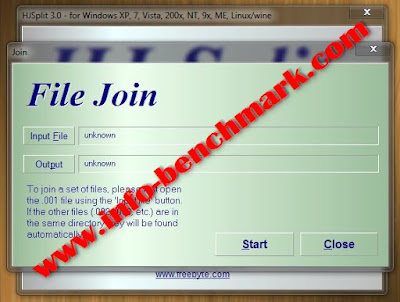
2. Silakan jalankan aplikasi HJ-Split Anda. Dan pilih Join untuk menggabungkan file hasil download tadi


klik untuk melihat gambar lebih jelas


3. Jendela baru akan terbuka .


klik untuk melihat gambar lebih jelas


4. Cari letak folder file yang akan Anda gabungkan nantinya. Disini, memang cuma terlihat file yang ber format 001. Karena file dengan format 002,003, dst akan mengikuti secara otomatis.Langsung klik saja file yang ber format 001 dan pilih Open.


klik untuk melihat gambar lebih jelas


5. Lalu pilih Output, untuk menentukan hasil penggabungan file Anda nantinya, disini saya akan menaruhnya sementara di Dekstop. Namun, Anda juga dapat memasukkan nya dalam sebuah Folder. Setelah itu klik OK


klik untuk melihat gambar lebih jelas


6. Setelah semua setting telah kita atur, lalu klik Start untuk memulai proses.


klik untuk melihat gambar lebih jelas


7. Proses akan berjalan sejenak, silakan menunggu beberapa detik sampai proses komplit. Lalu klik OK, dan close aplikasi HJ-Split Anda.


klik untuk melihat gambar lebih jelas

klik untuk melihat gambar lebih jelas


8. Jika anda berhasil menggabungkan file, maka alan terlihat file yang sudah berupa file tunggal seperti pada contoh dibawah :


klik untuk melihat gambar lebih jelas

9. Selamat mencoba. Good Luck :-))


Link Download HJ-Split Free : download
Password Mediafire : www.info-benchmark.com


By Mr. Benchmark


CARA MEMBUAT INSTALLER WINDOWS 8/8,1 DI FLASDISK DENGAN MUDAH

Selamat malam sobat blogger, selamat beristirahat dan bersantai bersama keluarga. pada postingan sebelumnya, saya pernah posting tentang ''Cara Membuat Installer Windows 7 Menggunakan Flashdisk''. Kali ini saya akan berbagi info terbaru lagi. Yaitu info seputar ''Membuat Installer Windows 8/8,1 Pada Flasdisk".

Mungkin sebagian teman-teman semua sudah mengetahui cara ini. Namun, disini saya sebagai newbie cuma ingin berbagi kembali buat teman yang lainnya yang belum tau. Dan bagi yang ingin mencoba tips dan trik dari saya ini, mari kita belajar bersama sama , cekidot :

01. Siapkan dulu file ISO dari Installer Windows 8/8,1 anda. Dan agar otak kita tambah fresh, silakan siapkan secangkir kopi panas untuk bekal nantinya, hehe... :-D


http://adf.ly/lcbGG


02. Siapkan juga sebuah Flasdisk Kosong berkapasitas 8 GB atau 16 GB, dan langsung tancapkan pada slot USB komputer anda. Agar file boot nantinya tidak di detect sebagai virus oleh antivirus, sebaiknya anda disable dlu semua antivirus anda yang masih aktif :-)

03. Selanjutnya, download dlu toolnya disini. Tool ini nantinya akan kita gunakan untuk membuat installer windows 8/8,1 di Flasdisk. Jangan lupa, hilangkan lambang ceklist dibawah tulisan download..

04. Setelah download selesai, langsung saja anda buka/extract file zip yang baru saja anda download tadi.


http://adf.ly/lcbcT


05. Setelah di ekstak. akan muncul 1 folder baru seperti dibawah ini.


http://adf.ly/lcbnD


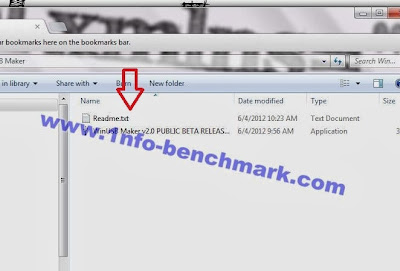
06. Selanjutnya anda buka saja folder yang telah di ekstrak tadi dan terdapat 2 file di dalamnya.


http://adf.ly/lcbvD


07. Silakan klik kanan pada file yang bernama WinUSB Maker v2.0 dan pilih Run as administrator.


http://adf.ly/lcc2L


08. Sesaat kemudian akan terbuka aplikasi WinUSB Maker 2,0. Silakan anda pilih drive pada Flasdisk anda terlebih dahulu pada pilihan " First of all select a device to work with : " Disini drive Flasdisk saya adalah drive H:\ . Kemungkinan drive Flasdisk di komputer anda berbeda dengan saya.


http://adf.ly/lccA6


09. Setelah drive Flasdisk terpilih, silakan anda pilih lagi pilihan menu Setup To USB


http://adf.ly/lccGn


10. Selanjutnya, arahkan pilihan pada '' I want to work with an ISO image file.'' Ini berarti kita memilih metode pembuatan installer menggunakan file dalam format ISO. Kemudian, silakan anda klik pada pilihan "select an ISO or Direktory'', ini untuk mencari dimana letak/posisi file ISO windows 8/8,1 yang telah kita siapkan sebelumnya.


http://adf.ly/lccNG

11. Selanjutnya, silakan cari letak file ISO anda berada, setelah ketemu langsung saja anda klik OPEN.


http://adf.ly/lccVD


12. Akan muncul tampilan seperti dibawah ini, selanjutnya langsung saja anda klik pada pilihan ''
Make USB Bootable''

http://adf.ly/lccfs


13. Pada tampilan yang muncul, silakan klik saja Yes untuk melanjutkan proses.


http://adf.ly/lccos


14. Selanjutnya, proses pembuatan file setup windows 8 di Flasdisk akan segera berjalan, silakan tunggu proses sampai selesai, kira-kira akan memakan waktu 30 menit lebih. Sambil menunggu proses pembuatan installer Windows 8/8,1 ke Flasdisk selesai mari kita sambil ngopi dulu :-) :-D


http://adf.ly/lccw2

http://adf.ly/lcd1w


15. Setelah proses selesai, silakan klik saja OK . Dan silakan tutup aplikasi WinUSB Maker anda.

16. Selamat, proses pembuatan Installer Windows 8/8,1 ke Flasdisk telah sukses, dan selanjutnya silakan anda coba untuk melakukan installasi di komputer anda dengan Flasdisk yang sudah anda miliki ini. Jangan lupa untuk merubah setingan booting pertama di komputer anda menjadi USB.

17. Sekian dan terimakasih..


Salam sukses selalu ~!!


By Mr. Benchmark