This is default featured slide 1 title

Go to Blogger edit html and find these sentences.Now replace these sentences with your own descriptions.This theme is Bloggerized by Lasantha Bandara - Premiumbloggertemplates.com.

This is default featured slide 2 title

Go to Blogger edit html and find these sentences.Now replace these sentences with your own descriptions.This theme is Bloggerized by Lasantha Bandara - Premiumbloggertemplates.com.

This is default featured slide 3 title

Go to Blogger edit html and find these sentences.Now replace these sentences with your own descriptions.This theme is Bloggerized by Lasantha Bandara - Premiumbloggertemplates.com.

This is default featured slide 4 title

Go to Blogger edit html and find these sentences.Now replace these sentences with your own descriptions.This theme is Bloggerized by Lasantha Bandara - Premiumbloggertemplates.com.

This is default featured slide 5 title

Go to Blogger edit html and find these sentences.Now replace these sentences with your own descriptions.This theme is Bloggerized by Lasantha Bandara - Premiumbloggertemplates.com.

Jumat, 02 Mei 2014

Cara Mudah Menggabungkan File Menggunakan Aplikasi HJ-Split

Selamat sore teman-teman semua :-)

Bertemu lagi disini di blog www.info-benchmark.com. Kali ini www.info-benchmark.com kembali berbagi artikel menarik tentang dunia komputer. Yaitu bagaimana menyatukan file hasil download yang mempunyai format 001, 002, 003 dan seterusnya. Sebenarnya artikel ini juga pernah saya tulis di blog saya sebelumnya disini. Namun, karena ada request lagi dari teman saya, maka artikel ini kembali saya tulis disini. Mungkin kalian sudah pada tau caranya, namun mudahan artikel ini masih bermanfaat bagi yang belum tau. Untuk menggabungkan file tersebut kita dapat menggunakan aplikasi yang bernama HJ-Split yang sifatnya free/gratis.

Oke, langsung saja untuk memulainya silakan di simak penjelasan dari Mr. Benchmark dibawah ini :

1. Disini, diasumsikan Anda sudah mendownload sebuah aplikasi yang akan digabungkan nantinya. Disini saya Contohkan saya mendownload aplikasi Deep Freeze Std 7.0.020.3172 Full yg sudah dibagi dalam beberapa file (001, 002,003, dst)>


klik untuk melihat gambar lebih jelas


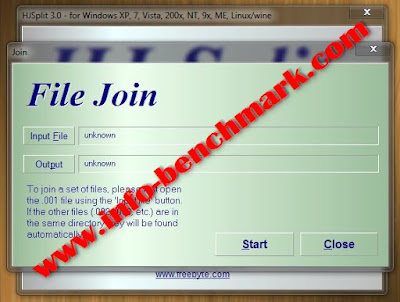
2. Silakan jalankan aplikasi HJ-Split Anda. Dan pilih Join untuk menggabungkan file hasil download tadi


klik untuk melihat gambar lebih jelas


3. Jendela baru akan terbuka .


klik untuk melihat gambar lebih jelas


4. Cari letak folder file yang akan Anda gabungkan nantinya. Disini, memang cuma terlihat file yang ber format 001. Karena file dengan format 002,003, dst akan mengikuti secara otomatis.Langsung klik saja file yang ber format 001 dan pilih Open.


klik untuk melihat gambar lebih jelas


5. Lalu pilih Output, untuk menentukan hasil penggabungan file Anda nantinya, disini saya akan menaruhnya sementara di Dekstop. Namun, Anda juga dapat memasukkan nya dalam sebuah Folder. Setelah itu klik OK


klik untuk melihat gambar lebih jelas


6. Setelah semua setting telah kita atur, lalu klik Start untuk memulai proses.


klik untuk melihat gambar lebih jelas


7. Proses akan berjalan sejenak, silakan menunggu beberapa detik sampai proses komplit. Lalu klik OK, dan close aplikasi HJ-Split Anda.


klik untuk melihat gambar lebih jelas

klik untuk melihat gambar lebih jelas


8. Jika anda berhasil menggabungkan file, maka alan terlihat file yang sudah berupa file tunggal seperti pada contoh dibawah :


klik untuk melihat gambar lebih jelas

9. Selamat mencoba. Good Luck :-))


Link Download HJ-Split Free : download
Password Mediafire : www.info-benchmark.com


By Mr. Benchmark


CARA MEMBUAT INSTALLER WINDOWS 8/8,1 DI FLASDISK DENGAN MUDAH

Selamat malam sobat blogger, selamat beristirahat dan bersantai bersama keluarga. pada postingan sebelumnya, saya pernah posting tentang ''Cara Membuat Installer Windows 7 Menggunakan Flashdisk''. Kali ini saya akan berbagi info terbaru lagi. Yaitu info seputar ''Membuat Installer Windows 8/8,1 Pada Flasdisk".

Mungkin sebagian teman-teman semua sudah mengetahui cara ini. Namun, disini saya sebagai newbie cuma ingin berbagi kembali buat teman yang lainnya yang belum tau. Dan bagi yang ingin mencoba tips dan trik dari saya ini, mari kita belajar bersama sama , cekidot :

01. Siapkan dulu file ISO dari Installer Windows 8/8,1 anda. Dan agar otak kita tambah fresh, silakan siapkan secangkir kopi panas untuk bekal nantinya, hehe... :-D


http://adf.ly/lcbGG


02. Siapkan juga sebuah Flasdisk Kosong berkapasitas 8 GB atau 16 GB, dan langsung tancapkan pada slot USB komputer anda. Agar file boot nantinya tidak di detect sebagai virus oleh antivirus, sebaiknya anda disable dlu semua antivirus anda yang masih aktif :-)

03. Selanjutnya, download dlu toolnya disini. Tool ini nantinya akan kita gunakan untuk membuat installer windows 8/8,1 di Flasdisk. Jangan lupa, hilangkan lambang ceklist dibawah tulisan download..

04. Setelah download selesai, langsung saja anda buka/extract file zip yang baru saja anda download tadi.


http://adf.ly/lcbcT


05. Setelah di ekstak. akan muncul 1 folder baru seperti dibawah ini.


http://adf.ly/lcbnD


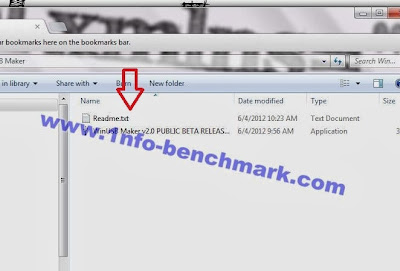
06. Selanjutnya anda buka saja folder yang telah di ekstrak tadi dan terdapat 2 file di dalamnya.


http://adf.ly/lcbvD


07. Silakan klik kanan pada file yang bernama WinUSB Maker v2.0 dan pilih Run as administrator.


http://adf.ly/lcc2L


08. Sesaat kemudian akan terbuka aplikasi WinUSB Maker 2,0. Silakan anda pilih drive pada Flasdisk anda terlebih dahulu pada pilihan " First of all select a device to work with : " Disini drive Flasdisk saya adalah drive H:\ . Kemungkinan drive Flasdisk di komputer anda berbeda dengan saya.


http://adf.ly/lccA6


09. Setelah drive Flasdisk terpilih, silakan anda pilih lagi pilihan menu Setup To USB


http://adf.ly/lccGn


10. Selanjutnya, arahkan pilihan pada '' I want to work with an ISO image file.'' Ini berarti kita memilih metode pembuatan installer menggunakan file dalam format ISO. Kemudian, silakan anda klik pada pilihan "select an ISO or Direktory'', ini untuk mencari dimana letak/posisi file ISO windows 8/8,1 yang telah kita siapkan sebelumnya.


http://adf.ly/lccNG

11. Selanjutnya, silakan cari letak file ISO anda berada, setelah ketemu langsung saja anda klik OPEN.


http://adf.ly/lccVD


12. Akan muncul tampilan seperti dibawah ini, selanjutnya langsung saja anda klik pada pilihan ''
Make USB Bootable''

http://adf.ly/lccfs


13. Pada tampilan yang muncul, silakan klik saja Yes untuk melanjutkan proses.


http://adf.ly/lccos


14. Selanjutnya, proses pembuatan file setup windows 8 di Flasdisk akan segera berjalan, silakan tunggu proses sampai selesai, kira-kira akan memakan waktu 30 menit lebih. Sambil menunggu proses pembuatan installer Windows 8/8,1 ke Flasdisk selesai mari kita sambil ngopi dulu :-) :-D


http://adf.ly/lccw2

http://adf.ly/lcd1w


15. Setelah proses selesai, silakan klik saja OK . Dan silakan tutup aplikasi WinUSB Maker anda.

16. Selamat, proses pembuatan Installer Windows 8/8,1 ke Flasdisk telah sukses, dan selanjutnya silakan anda coba untuk melakukan installasi di komputer anda dengan Flasdisk yang sudah anda miliki ini. Jangan lupa untuk merubah setingan booting pertama di komputer anda menjadi USB.

17. Sekian dan terimakasih..


Salam sukses selalu ~!!


By Mr. Benchmark


CARA MUDAH MENYISIPKAN AYAT AL QUR'AN DI MICROSOFT OFFICE WORD

Bagi anda yang punya aktifitas sebagai dosen,guru, ataupun mahasiswa yang bergelut di bidang keagamaan khususnya agama Islam pasti tidak luput dengan yang namanya ayat-ayat Al Qur'an.

Dan terkadang tidak semua orang bisa dengan cepat dan pandai dalam penulisan ayat ayat Al Qur'an ini. Misalkan saja dalam penulisan Surat Al Fatihah terkadang kebanyakan kita pasti copas dari internet dan di paste ke lembar Microsoft Word.

Namun, dalam penulisan ayat Al Fatihah diatas kurang simpel kalau menurut saya, karena terkadang teks huruf araf yang kita copas tidak sesuai aturannya dan kita perlu mengeditnya kembali. Dan ini pasti akan memakan waktu yang lumayan lama lagi.

Nah, untuk mengatasi hal tersebut saya mencoba untuk share salah satu tool yang mungkin sangat berguna bagi anda dan kita semua. Yaitu tool Qur'an in Word. Tool ini berfungsi untuk menuliskan secara otomatis ayat-ayat Al Qur'an di dalam lembar Microsoft Office kita.

Cara penggunaannya pun cukup mudah :

1. Silakan download Qur'an In Word  disini.

2. Setelah selesai download, silakan install tool tersebut. Setelah itu buka Microsoft Office Word anda maka akan terlihat tambahan menu pada pilihan menu Microsoft Office Word.

http://adf.ly/lcXTG


3. Selanjutnya, silakan klik sub menu Al-Quran dan silakan anda pilih kategori sesuai keperluan anda. Disini saya akan memilih Get Arabic + Translation.

http://adf.ly/lcXdm


4. Selanjutnya akan muncul tab menu untuk pengaturan Nama Surah Al Qur'an, ayat yang mau ditampilkan, jenis font, ukuran font, dsb. Pada pilihan ini anda bebas mengatur sesuai keinginan anda. Setelah itu, silakan klik OK .

http://adf.ly/lcXju

5. Terakhir, setelah semua proses dilakukan dengan benar, maka akan muncul hasil yang kita kehendaki. Tulisan arab dan terjemahan dari Surah yang kita inginkan telah muncul dilembaran Microsoft Office Word dan sudah tersusun dengan rapi :-)

http://adf.ly/lcXuN

6. Sekian penjelasan dari saya, mudahan artikel ini dapat bermanfaat. Jangan lupa kritik dan sarannya pada kolom komentar dibawah ini :-)

Cara Instalasi Aplikasi MATLAB Pada Windows 7

Selamat malam sobat Blogger. Berjumpa lagi di www.1nfo-benchmark.com. Kali ini saya akan kembali berbagi info terbaru, yaitu tentang cara instalasi aplikasi MATLAB. Mungkin sebagian orang sudah mengenal aplikasi ini. Dan biasanya para Mahasiswa yang akan mengambil Skripsi , pasti banyak yang menggunakan aplikasi ini.

MATLAB adalah sebuah lingkungan komputasi numerikal dan bahasa pemrograman komputer generasi keempat. Dikembangkan oleh The MathWorks, MATLAB memungkinkan manipulasi matriks, pem-plot-an fungsi dan data, implementasi algoritma, pembuatan antarmuka pengguna, dan peng-antarmuka-an dengan program dalam bahasa lainnya.

Selain untuk berbagi info, topik ini saya angkat juga berdasarkan karena ada request dari teman sekampus saya kemarin, untuk dipostingkan cara instalasi aplikasi MATLAB pada Windows 7. Untuk cara penginstalan nya saya rasa cukup mudah. Untuk lebih jelasnya silakan perhatikan langkah yang dijelaskan oleh Mr. Benchmark dibawah ini :

1. Siapkan file Installer MATLAB anda.

2. Disini saya mempunyai file Installer yang sudah dirubah menjadi format ISO. Langsung klik kanan saja file installernya, lalu buka dengan menggunakan aplikasi ULtraIso, dengan mengklik UltraISO>>Mount to Drive I:
Catatan: drive (I:) disini adalah drive virtual pada komputer saya, jika anda sudah menginstall Ultra ISO dikomputer Anda, mungkin DRive Virtualnya akan berbeda.

klik untuk melihat gambar lebih jelas

3. Lalu, buka Windows Explorer Anda. Disitu akan terbentuk secara otomatis file ISO yang kita mounting menggunakan ULtra Iso tadi berada posisi pada drive I:/

klik untuk melihat gambar lebih jelas


4. Lalu, klik kanan pada file setup.exe dan pilih 'Run as administrator'

klik untuk melihat gambar lebih jelas


5. Instalasi akan dimulai, silakan pilih pada pilihan 'Install manualy without using the Internet'. Sebelumnya silakan matikan dulu koneksi Internet Anda. Lalu klik Next.

klik untuk melihat gambar lebih jelas


6. Pilih pilihan Yes, lalu lanjutkan dengan mengklik Next.

klik untuk melihat gambar lebih jelas

7. Klik pada pilihan 'I have the File Installation key for My License, dan masukkan key Installasi anda yang sudah disertakan pada file Installer MATLAB anda. Lalu klik Next.

klik untuk melihat gambar lebih jelas

8. Pilih Typical, dan klik Next

klik untuk melihat gambar lebih jelas


10. Jika muncul warning, silakan pilih saja Yes. Lalu klik Next.


klik untuk melihat gambar lebih jelas


11. Lalu klik Install.

klik untuk melihat gambar lebih jelas

12. Silakan tunggu proses berjalan sesaat .


klik untuk melihat gambar lebih jelas


13. Setelah itu, akan muncul halaman Configurasi Produk MATLAB. Klik saja Next.


klik untuk melihat gambar lebih jelas

14. Proses Komplit, biarkan pilihan Activate MATLAB dalam keadaan di checlist.Lalu klik Next untuk melanjutkan ke Aktivasi Produk

klik untuk melihat gambar lebih jelas


15. Pada jendela aktivasi MATLAB, silakan pilih pada pilihan ' Activate manually without the Internet'. Lalu klik Next.

klik untuk melihat gambar lebih jelas

16. Lalu pilih 'Enter the path to the license file:' . Kemudian klik Browse untuk mencari letak patc anda pada drive komputer.

klik untuk melihat gambar lebih jelas


17. Lalu pilih licensi standart, karena disini hanya kita gunakan untuk penggunaan pribadi (personal). Lalu klik select.


klik untuk melihat gambar lebih jelas

18. Lalu lanjutkan dengan memngklik Next.


klik untuk melihat gambar lebih jelas


19. Selanjutnya, akhiri dengan mengklik  finish. Pada tahap ini selesai sudah tahap Instalasi dan aktivasi produl MATLAB anda. Dan aplikasi MATLAB siap untuk dijalankan. Di bawah ini adalah screenshot dari aplikasi MATLAB yang sudah berhasil saya jalankan di komputer saya. Selamat mencoba ..

klik untuk melihat gambar lebih jelas

klik untuk melihat gambar lebih jelas

5 SOFTWARE YANG WAJIB DI PASANG PADA KOMPUTER ANDA

Ketika kita telah menginstall ulang sistem komputer kita, biasanya kita akan menginstall driver dulu ke sistem komputer kita tersebut. Agar antara hardware komputer dengan sistem komputer akan saling mendukung. Dan kebutuhan komputer akan terpenuhi secara optimal, baik secara software maupun hardware.

Selain menginstall driver hardware ke komputer, kita juga harus mengistall software aplikasi pada sistem komputer kita. Yang nantinya software aplikasi ini akan kita perlukan untuk melakukan aktifitas pada komputer. Sehingga apa yang kita harapkan dapat terpenuhi.

Nah, bagi anda yang telah menginstall ulang sistem komputer anda, ada beberapa software aplikasi yang wajib ada pada sistem komputer anda. beberapa software aplikasi itu, diantaranya :


1.Winrar


http://adf.ly/lcq4j


Bagi kebanyakan file yang akan di install di komputer biasanya kebanyakan file tersebut berupa file compress yang biasanya berupa file dengan extension RAR. Nah, agar file ini bisa terbuka di sistem komputer anda, anda membutuhkan sebuah software yang bernama Winrar. Karena secara default Operating System hanya bisa membuka file ZIP.

Dan disinilah software Winrar sangat diperlukan dalam membuka file yang ber extension RAR. Selain membuka file berupas RAR, software Winrar ini juga dapat membuka file seperti file ISO,JAR,TAR, dan lain-lain. Selain berfungsi sebagai pembuka file, Winrar juga bisa kita gunakan untuk split file menjadi beberapa part (part1,part2,part3, dst.). Untuk dapat mengetahui fungsi secara spesifiknya dari software Winrar ini, anda dapat menginstallnya sendiri di komputer anda. Anda dapat mendownload  winrar secara gratis di blog ini.

Winrar : Download


2. Microsoft Office

http://adf.ly/lcqGf


Setiap komputer yang aktif digunakan setiap hari, wajib di install aplikasi ini. karena Microsoft Office merupakan aplikasi pengolah kata yang nantinya sangat membantu anda dalam pengetikan, pembuatan tabel, dan pembuatan presentasi.

Setiap user (pengguna komputer) pasti selalu berhubungan dengan berbagai macam dokumen digital, baik itu surat, makalah, dsb. Dengan adanya software aplikasi Microsoft Office ini akan memudahkan bagi user untuk menyelesaikan segala aktifitas nya yang berhubungan dengan pengolahan kata. Bagi anda yang ingin memasang software pengolah kata ini di komputer anda, anda dapat mendownloadnya pada link dibawah.

Microsoft Office : Download


3. Mozilla Firefox


http://adf.ly/lcqPK

Sebagai orang yang sering bergelut dengan dunia komputer, sudah lazim dan wajar untuk mengenal dunia maya (internet). Di zaman yang serba canggih ini, segala aktifitas keseharian kita tidak luput dengan yang namanya internet, seperti mencari berita, download film atau mp3, chatting dan berkirim surat, serta melakukan pertemanan di jejaring sosial seperti Facebook dan Twitter.

Nah, untuk melakukan beberapa hal yang berhubungan dengan dunia internet dibutuhkan sebuah software browser seperti Mozilla Firefox. Dan sebagai user komputer anda wajib menginstall software tersebut pada kompi anda. Walapun masih banyak software browser yang lainnya, menurut saya sampai sekarang Mozilla Firefox masih bertahan sebagai software browser yang bagus, cepat, dan stabil. Anda dapat mendownload Mozilla Firefox secara gratis pada link dibawah ini.

Mozilla Firefox : Download

4. Winamp.


http://adf.ly/lcqXC

Sebagai manusia yang butuh hiburan, pasti tidak luput dengan aktifitas yang satu ini. Yaitu aktifitas mendengarkan lagu MP3. Dengan canggihnya teknologi, sekarang ini kita tidak perlu lagi untuk menggunakan DVD atau VCD player untuk mendengarkan MP3. Dengan menggunakan komputer hal ini sudah akan terpenuhi. Banyak sekali software pemutar MP3 yang beredar di internet, seperti Musicmatch Jukebox, MP3 Monkey, jet Audi, dsb.

Namun, disini saya menyarankan untuk menggunakan software Winamp saja. Karena selain size nya yang lumayan ringan, kualitas suara yang dihasilkan oleh Winamp juga sangat bagus. Dan selain itu, software winamp ini juga menyediakan berbagai macam skin (tampilan) yang bisa di download langsung di situs resminya. Silakan download software Winamp pada link dibawah ini :

Winamp : Download


5. Avira Antivirus


http://adf.ly/lcqd0

Setelah software aplikasi sudah lengkap anda install pada kompi anda. Saatnya anda untuk menginstall software Antivirus di komputer anda. Karena dengan adanya antivirus ini dapat mencegah masuknya virus,spiware,trojan ke sistem komputer kita. Nah, disini saya menyarankan software antivirus yaitu Avira saja. Selain software ini free (gratis) software antivirus ini juga mudah di update dan kompatibel untuk berbagai macam operating sistem, khusunya operating sistem windows. Bagi anda yang ingin mecoba software antivirus yang satu ini, silakan download pada link dibawah.

Avira Antivirus : Download


Sekian penjelasan saya tentang beberapa software yang wajib di install pada komputer kita, semoga dapat bermanfaat. Mohon kritik dan sarannya yang membangun dari pembaca sekalian.

Salam sukses, by Mr. Benchmark

5 SOFTWARE PEMUTAR AUDIO TERPOPULER UNTUK KOMPUTER

Selamat pagi para pembaca, selamat menjalankan aktifitas dan sukses selalu. Kali ini www.1nfo-benchmark.com kembali berbagi info menarik seputar software pemutar audio terpopuler di dunia. Bagi anda yang gemar mendengarkan musik mp3 pasti sering menginstall berbagai aplikasi pemutar audio pada komputer anda. Dan sekarang ini sudah banyak sekali beredar software software pemutar audio di pasaran. Ada yang gratisan dan ada pula yang berbayar.

Namun, disini saya hanya menjelaskan dan memaparkan software pemutar video versi yang gratisan. Selain software yang gratisan mudah didapatkan,licensinya pun juga tidak dilarang untuk digunakan dan di install secara bebas di komputer kita. Beberapa software pemutar audio yang telah terkenal dan terpopuler diseluruh dunia, diantaranya :


01. WINDOWS MEDIA PLAYER

http://adf.ly/lcp31


Windows Media Player adalah salah satu pemutar audio yang paling terkenal dan paling banyak digunakan oleh pengguna komputer di dunia. Dan software ini merupakan bawaan default bagi Operating System Windows yang dikembangkan oleh Microsoft.

Sesuai dengan namanya, Windows Media Player ditugaskan untuk melakukan operasi playback terhadap berkas multimedia digital berformat Windows Media Format (WMA, WMV atau ASF), MPEG Audio Layer 3 (MP3), dan beberapa format multimedia digital lainnya.

Bagian yang lainnya dari platform Windows Media, adalah Windows Media Services (dulunya dikenal dengan NetShow Server), yang bertugas untuk mengalirkan data multimedia digital dengan menggunakan teknologi multimedia streaming. Bagi anda yang ingin mencoba aplikasi ini, jika anda menggunakan Operating System Windows maka disitu sudah ada disertakan aplikasi bawaannya :-)


02. WINAMP

http://adf.ly/lcpEW


Winamp ? Winamp adalah software pemutar media yang di kembangkan oleh Nullsoft,addons yang bervariasi pada winamp, misal; kemampuan burning cd, skinning, dsp plugin,pemutar video, internet radio dll.

Winamp merupakan perangkat lunak freeware atau shareware yang dapat memainkan berbagi codec dan tipe audio dan juga dapat dikostumisasi. Winamp pertama diluncurkan oleh Justin Frankel pada tahun 1996. Pengembangan Winamp terkini mendapat pujian dari Ben Allison (benski), Will Fisher, Taber Buhl, Maksim Tyrtyshny, Chris Edwards dan Stephen (Tag) Loomis.

Pada tahun 2005, Winamp berkembang dari 33 juta pemakai bulanan sampai lebih 57 juta pengguna bulanan, menjadikan Winamp yang kedua yang sering digunakan untuk media pemutaran sedunia setelah Windows Media Player. Bagi anda yang ingin mencoba aplikasi yang satu ini, anda bisa mendownload langsung dari aitus resminya.

Winamp : Download


03. FOOBAR2000

http://adf.ly/lcpMP


Foobar2000 ? Foobar2000 adalah software pemutar lagu/mp3/musik yang sangat ringan foobar2000 juga di desain khusus untuk kamu yang suka oprek/design/skinning. software pemutar lagu ini memiliki engine kualitas suara yang sangat bagus seperti winamp namun loading yang lebih ringan dan dapat di modifikasi sesuai dengan keinginan penggunanya, foobar2000 hanya untuk kamu yang tidak membutuhkan banyak addons atau dengan kata lain audio player untuk mutar musik/lagu saja. Bagi anda yang penasaran dengan software yang satu ini, anda bisa mendownloadnya melalui link dibawah ini.

FOOBAR2000 : Download


04. JET AUDIO

http://adf.ly/lcpUG


JetAudio merupakan salah satu perangkat lunak (software) yang dapat membaca berkas (file) berbentuk audio dan video. Meskipun perangkat lunak Jet Audio memiliki fungi yang sama seperti Winamp, RealPlayer, dan perangkat lunak yang berfungsi sejenis, tetapi fitur-fitur yang dimiliki suatu perangkat lunak tentu memiliki keunggulan tersendiri.

Jet Audio saat dijalankan  akan memiliki tampilan yang berbeda dari kebanyakan aplikasi sejenis, tampilan utamanya berupa Bar yang akan berada diatas Taskbar Windows. Sehingga saat anda menjalankan jetAudio sambil mengerjakan pekerjaan lain, misalkan mengetik, maka anda akan tetap dapat memonitor dan mengatur jetAudio, tanpa harus meminimize atau menutupi teks editor anda.

Feature lain yang menarik yang dimiliki jetAudio adalah saat perpindahan dari satu file multimedia ke file multimedia selanjutnya Di setiap akhir file, suara akan semakin mengecil, sedangkan di awal file suara akan semakin membesar, sehingga perpindahan yang terjadi akan lebih terasa.

JetAudio secara otomatis akan berada pada System Tray, tidak seperti kebanyakan multimedia player lain yang berada di Taskbar, dan harus diatur terlebih dahulu agar berada di System Tray. Selain itu, setiap jetAudio menjalankan suatu file multimedia, maka akan muncul jendela kecil dari icon jetAudio di System Tray yang berisi informasi file multimedia yang dijalankan, kemudian jendela ini akan tertutup secara otomatis. Bagi anda yang ingin mencoba aplikasi ini, anda bisa mendownloadnya pada link dibawah ini :

Jet Audio : Download


05. MEDIA MONKEY


http://adf.ly/lcpdV


Media Monkey adalah sebuah software Music Manager dan Music Player yang memiliki lebih banyak fitur menarik dibandingkan winamp yang lebih memfokuskan diri pada pemutar musik saja.

Media Monkey dapat me-manage  semua musik dan playlist yang kita punya dengan mengkategorikannya berdasarkan lokasi, artis dan album artis, composer, album, genre dan lain sebagainya. Selain itu Media Monkey juga dapat melakukan singkronisasi dengan iPhone, iPod, dan sebagian besar audio device, file monitor, burn, dan masih banyak lagi yang lainnya. Anda bisa mendownload versi gratis Media Monkey pada link dibawah ini :

Media Monkey : Download


Sekian penjelasan saya mengani topik tentang pemutar audio yang terpopuler di kalangan pengguna komputer. Semoga dapat berguna dan bermanfaat. Mohon kritik dan sarannya dari pembaca semua :-)